如何修改 Google Play 的所属国家
 Linsama included in Efficiency Sales
1. Google One 优惠
年末发现了 Google One 的优惠活动,$99 可以购买原价 $239 的 AI Pro 一年会员,不但能使用 Google AI 的全家桶,还能与最多五个家庭成员共享,如果恰好有六个人凑齐赛博家庭,那么每人每月只需要 10 块钱。Google 的活动堪称慈善行为了。
可惜,截止到发文时间,这个活动貌似没有了…
能买到这个优惠的朋友,基本上都已经解决了访问 Google 的网络问题。成为赛博家人的唯一限制,就是 家庭成员必须在同一个国家或者地区,否则无法加入家庭。
2. Google One 家庭成员地区限制
Google 的账号体系下,不同场景对于国家与地区的检测是不一样的。
对于 Google One 家庭共享,主要检测 Google Play 的国家与地区。
这里我主要介绍一下在网页上怎么操作(因为我手上没有安卓设备)。另外,特别需要注意的是,Google 家庭组检测的是你 Google Play 的地区,而不是你 Google 账号的地区。
2.1. 查看当前的 Google Play 地区
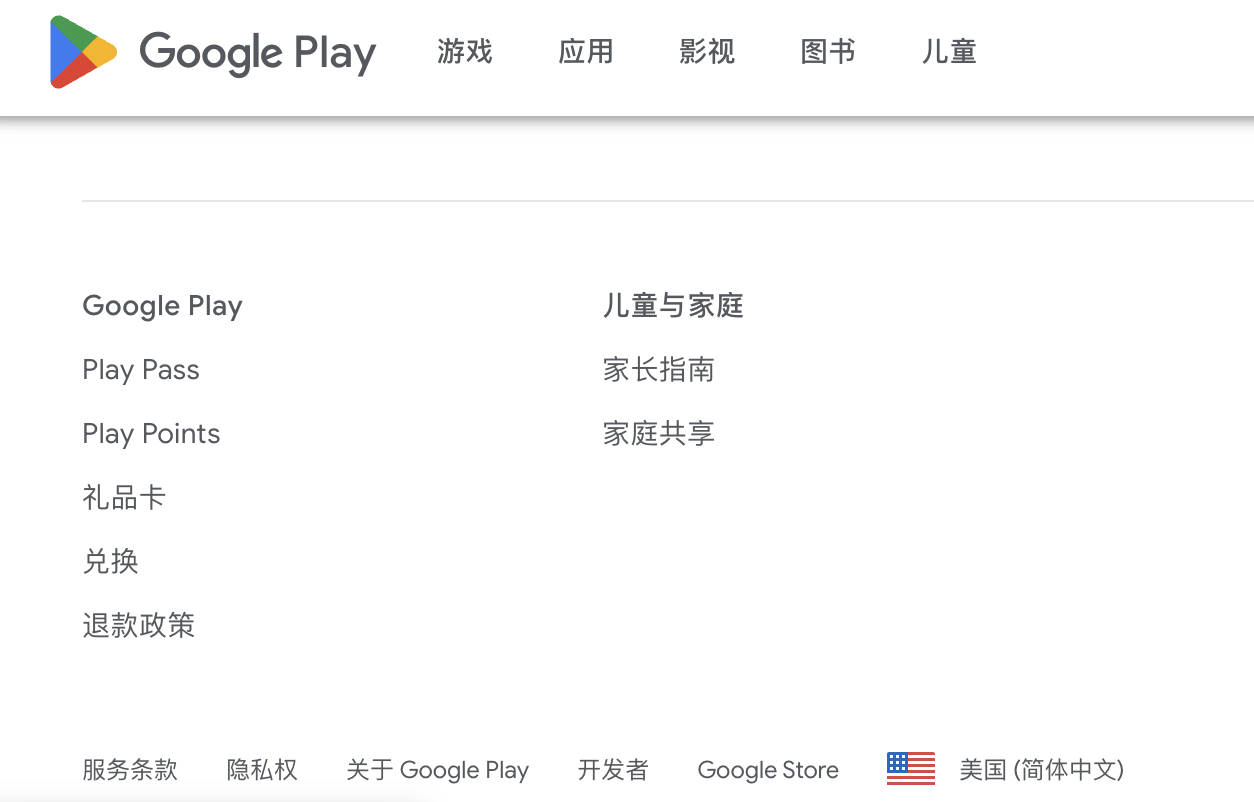
想看自己当前的地区,随便打开一个 Google Play 页面(比如 付款和订阅),拉到最底下就看到了。比如我的就显示是「美国」。
2.2. 修改 Google Play 地区
Google Play 的地区是跟着付款方式走的。所以,想改地区,就得添加一个新地区的付款方式。比如我要修改到「美国」,那么新添加的付款方式里,地址就要选择美国的地址(建议使用地址生成器选择免税州的地址)。
添加完新的付款方式后,再去看 Google Play 页面底部,地区应该就变成新的了。
2.3. (可选)关闭付款方式
如果加了新的付款方式还不行,可以试试把旧的付款方式关掉。关闭之后,Google Play 就会自动改用剩下那个付款方式的地区了。
关闭付款方式的链接为 管理付款方式。
注:我没有尝试过将所有付款资料都关闭后,其地区是否会取决于代理 IP 所在的地区。
3. Google One 共享
请注意,仅发送家庭邀请是不够的。邀请人还需手动开启「与家庭成员共享 Google One」的选项,家庭成员才能使用 Gemini 等 AI 服务。
4. 关于 Google AI 的额外想法
虽然看到 Google One 的优惠才上的车,但是经过几天的使用,必须得说我的生活已经离不开 Gemini。尤其是写作类的内容,比 OpenAI 家的竞品好用太多了(ChatGPT:“所以爱会消失对吗?”)。除了 Gemini 外,NotebookLM 更是用了就离不开的工具。
AI 超越人类不再是值得讨论的问题了,目前值得期待的,是 AI 最终会变成什么样子。在 AI 带来的便利面前,在 AI 带来的冲击面前,我只想到这样一句话:
这是最好的时代,这是最坏的时代。